Quando cerchi un prodotto su Google, spesso vedi in alto e nella scheda Shopping le foto dei prodotti con prezzo e nome del negozio. Molti non sanno che comparire lì può essere gratis: basta dare a Google un file con il catalogo, il cosiddetto feed, attraverso Google Merchant Center.
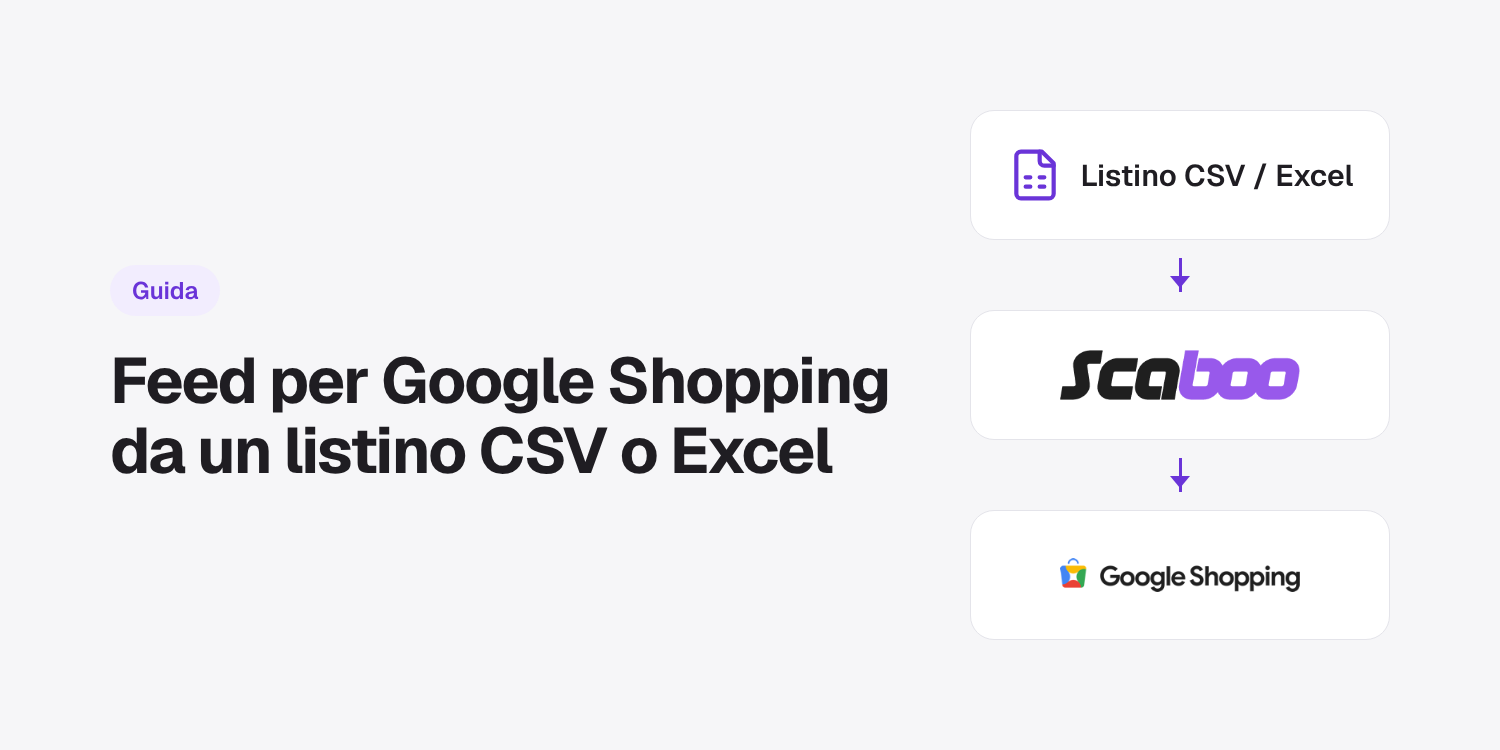
Se i tuoi prodotti arrivano dal listino di un fornitore, in CSV o in Excel, il lavoro sta tutto nel trasformare quel listino nel file che Google si aspetta, e nel tenerlo sempre aggiornato. Vediamo come.
Cosa serve prima di iniziare
- Un negozio online dove i prodotti si comprano davvero: ogni prodotto del feed deve portare alla sua pagina, con lo stesso prezzo e la stessa disponibilità.
- Un account Google Merchant Center, gratuito, con il sito verificato.
- Le spese di spedizione impostate in Merchant Center: senza, i prodotti non compaiono nelle schede gratuite.
- Le pagine con condizioni di vendita, reso e contatti ben visibili nel negozio: Google le controlla.
I campi che non possono mancare
Il feed è una tabella: una riga per prodotto e una colonna per ogni informazione. Google chiede almeno queste:
- id: un codice unico che non cambia mai (di solito il codice del prodotto);
- title e description: il nome e la descrizione del prodotto;
- link: l'indirizzo della pagina del prodotto nel tuo negozio;
- image_link: l'indirizzo della foto principale;
- price e availability: prezzo con IVA e disponibilità (disponibile, esaurito, su ordinazione);
- brand e gtin (l'EAN): servono a Google per abbinare il prodotto alle ricerche;
- mpn, il codice del produttore, quando l'EAN non c'è;
- condition: nuovo, usato o ricondizionato.
Il listino del fornitore di solito ha già codice, nome, descrizione, prezzo d'acquisto, quantità, marca ed EAN. Mancano il link alla pagina del tuo negozio e il tuo prezzo di vendita: per questo il listino da solo non basta, va prima trasformato nel catalogo del tuo negozio.
Gli errori che fanno rifiutare i prodotti
- Prezzo diverso tra feed e pagina del prodotto: è il motivo più comune di sospensione.
- Prodotti esauriti segnati come disponibili.
- Foto con scritte, loghi sovrapposti, bordi o immagini segnaposto.
- EAN sbagliati o inventati: meglio lasciarli vuoti e indicare il codice del produttore.
- Titoli troppo generici, come "Scarpa uomo": Google non sa a quali ricerche abbinarli.
Il titolo è la parte più importante
Nel feed il titolo conta più di tutto il resto: Google lo usa per decidere a quali ricerche mostrare il prodotto. Una regola semplice: marca, tipo di prodotto e caratteristica principale nelle prime parole, poi colore, taglia o capacità. Ad esempio "Bosch trapano avvitatore 18V con 2 batterie" invece di "Trapano professionale offerta".
Se i titoli del fornitore sono poveri, si possono riscrivere tutti con delle regole o con l'intelligenza artificiale, senza toccarli uno per uno.
Tenere il feed aggiornato
Un feed caricato una volta e poi dimenticato smette presto di funzionare: i prezzi del fornitore cambiano, gli articoli finiscono, ne arrivano di nuovi. Il modo giusto è dare a Google l'indirizzo del file invece del file stesso: in Merchant Center si chiama recupero pianificato, e Google scarica il file da solo ogni giorno. Il file, a sua volta, deve rigenerarsi ogni volta che cambia il listino.
Come lo fa Scaboo
Con Scaboo il passaggio dal listino del fornitore a Google è un flusso automatico:
- legge il listino da file CSV, FTP o indirizzo web e lo completa con l'intelligenza artificiale (descrizioni, categorie, traduzioni);
- calcola i prezzi di vendita con le tue regole e pubblica i prodotti nel tuo negozio online, con il dominio incluso;
- genera il file per Google Merchant Center nel formato di Google, con codice, titolo, descrizione, link, foto, prezzo, disponibilità, marca, EAN e codice produttore, e lo rigenera da solo ogni ora;
- con lo stesso catalogo prepara anche i file per gli altri comparatori di prezzo, come Trovaprezzi e Idealo.
In Merchant Center ti basta incollare una volta l'indirizzo del file. Trovi i piani nella sezione prezzi, oppure scrivici per una demo.